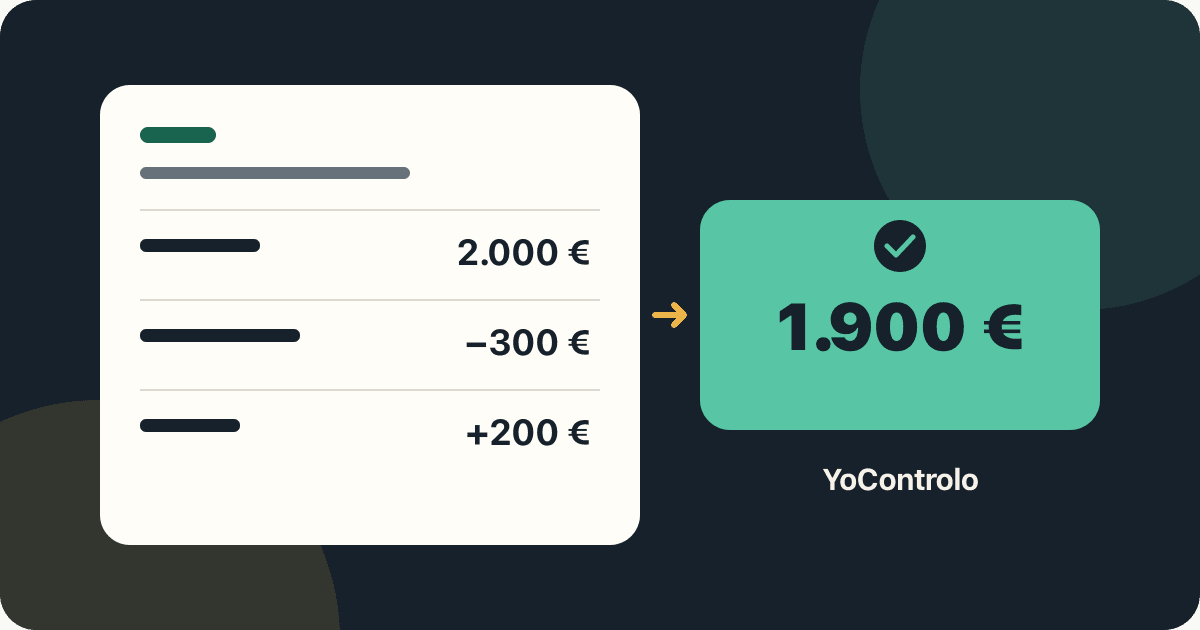
Has importado los movimientos y, aun así, la cifra de la aplicación no coincide con la del banco. Antes de añadir un ingreso para «arreglarla», conviene mirar qué representa cada dato. Un extracto no es solo una lista de compras: también tiene un periodo, un orden y, a veces, un saldo después de cada operación. Entenderlos evita corregir una diferencia creando otra.
Saldo e importe no significan lo mismo
El importe es lo que entra o sale en una operación. El saldo es el dinero registrado en la cuenta en un momento concreto. Si tu historial empieza cuando ya tenías dinero, sumar únicamente sus movimientos no reconstruye por sí solo el saldo completo.
| Fecha | Concepto | Importe | Saldo |
|---|---|---|---|
| 01/10/2026 | Saldo inicial | — | 2.000 € |
| 02/10/2026 | Compra | −300 € | 1.700 € |
| 03/10/2026 | Ingreso | +200 € | 1.900 € |
Los movimientos suman −100 €, pero el saldo final es 2.000 − 300 + 200 = 1.900 €. No faltan 2.000 € de ingresos: ese dinero ya existía al comienzo del periodo. El saldo inicial es una referencia, no una compra ni un nuevo ingreso de ese mes.
1. Prepara el archivo y elige la cuenta
Exporta el extracto de una cuenta concreta y comprueba el periodo y la moneda. Si tienes una tarjeta para compras y otra para ahorrar, impórtalas en cuentas separadas. Centralizar la consulta no significa mezclar sus saldos: nuestra guía sobre cuentas y tarjetas en un solo lugar explica esa diferencia.
No publiques el extracto ni lo pegues en foros: puede incluir nombres, referencias y otros datos personales. Para pedir ayuda, basta con un ejemplo ficticio que conserve el formato de las columnas.
2. Revisa las columnas antes de confirmar
En la importación de YoControlo revisa la correspondencia de concepto, fecha, importe y saldo. La detección automática es una ayuda, no una sustitución de la revisión. Algunos bancos separan cargos y abonos; otros usan importes con signo. El separador decimal también cambia: 1.234,56 no debe confundirse con 1,234.56.
Mira al menos un gasto, un ingreso y la primera y última fila. Si hay una columna de saldo, comprueba que cada diferencia concuerda con el importe, respetando el orden de las operaciones. No asignes «saldo» como si fuera «importe»: registrarías el dinero acumulado como una operación nueva.
3. Comprueba fechas y orden del extracto
Una fecha como 17-07-2026 es clara; 07/08/2026 puede significar 7 de agosto u 8 de julio según el país. Revisa la vista previa antes de continuar. Ordenar las filas al revés tampoco cambia la fecha real: si lo más reciente está arriba, el último saldo cronológico estará al principio del archivo.
Dos operaciones del mismo día pueden necesitar el orden original del banco para interpretar sus saldos intermedios. Y la fecha de la compra puede diferir de la fecha contable: compara el mismo periodo y el mismo tipo de saldo, no una operación pendiente con un extracto cerrado.
4. Decide si vas a añadir o reemplazar un periodo
Si esos gastos ya estaban apuntados manualmente o mediante una automatización, importarlos otra vez puede duplicarlos. En YoControlo, revisa la opción de reemplazar los movimientos del intervalo indicado solo en la cuenta seleccionada. Comprueba el aviso con las fechas más antigua y más reciente antes de confirmar. Los registros fuera de ese intervalo deben conservarse.
No elijas reemplazar por costumbre: primero revisa si hay notas o movimientos manuales de ese periodo que quieras conservar. Conserva tu archivo original y compara la vista previa con lo que esperas modificar. Un movimiento de otra cuenta no debe borrarse para cuadrar esta.
5. Valida el saldo con una referencia del mismo día
El último saldo del CSV describe el cierre de su periodo, no necesariamente el dinero disponible ahora. Si el extracto termina el viernes y has comprado el sábado, habrá una diferencia legítima. Los movimientos posteriores deben seguir formando parte del registro.
- Compara cuenta, moneda y fecha de referencia.
- Busca operaciones duplicadas o que falten, también transferencias entre tus cuentas.
- Revisa si el banco muestra saldo contable o disponible.
- Comprueba el saldo inicial y las operaciones anteriores al archivo.
Una transferencia entre cuentas propias es salida en una y entrada en otra; no significa por sí sola que hayas ganado o gastado dinero en el conjunto. Revisar cada cuenta por separado ayuda a no confundir una transferencia con consumo.
Menos trabajo manual, con una revisión breve
Los extractos sirven para revisar el historial. Para los pagos diarios compatibles con Apple Wallet, puedes configurar la integración de Atajos de YoControlo y registrar el gasto automáticamente. Asocia cada automatización a la cuenta correspondiente y comprueba el resultado con una prueba antes de usarla a diario.
La automatización no es una conexión bancaria ni sustituye el extracto: revisa posibles solapamientos si importas después el mismo periodo. Para completar tu revisión mensual, consulta cómo organizar suscripciones y cómo convertir el margen disponible en objetivos claros.
La idea clave: no busques que dos cifras coincidan a cualquier precio. Busca que cada movimiento tenga una cuenta, una fecha y un significado. Abre YoControlo y revisa tu próxima importación con ese criterio.